

Aufgaben mit den Produkten, die Sie gerade vergleichen
„Esstisch auswählen“ ist nicht nur eine Aufgabe — sie enthält die 3 Tische, die Sie in Betracht ziehen, mit Händlerpreisen, Maßen und Bildern nebeneinander. Wenn Sie die Aufgabe abschließen, fließt das ausgewählte Produkt direkt in die Produktliste der Phase.
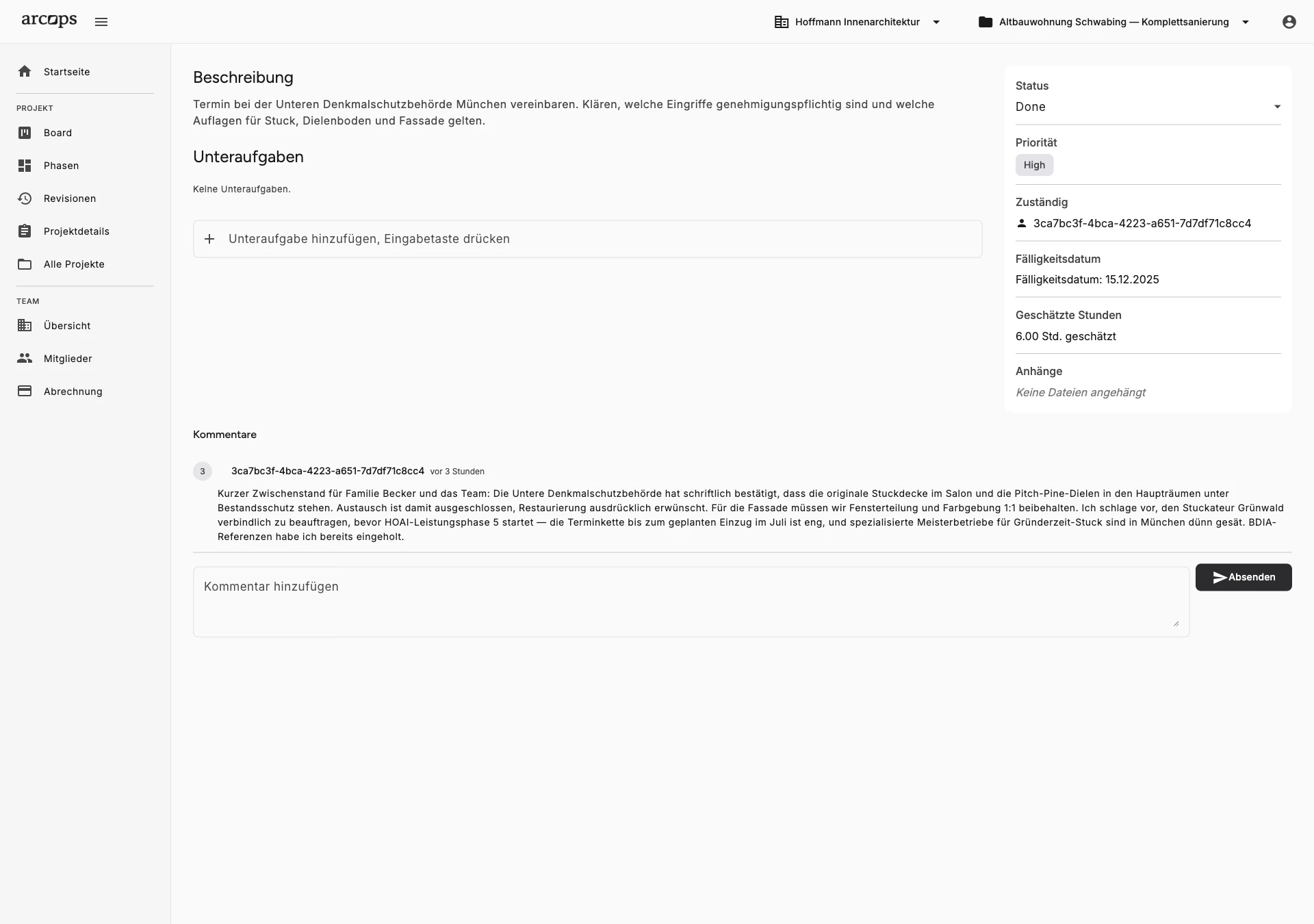
Hängen Sie beliebig viele beschaffte Produkte an eine Aufgabe an. Jedes Produkt zeigt Bild, Preis, Maße und Händler — eine vollständige Vergleichsansicht innerhalb der Aufgabe.
Sehen Sie Preis, Maße, Verfügbarkeit und Händler für jedes angehängte Produkt in einer Ansicht. Vergleichen Sie die Optionen miteinander, bevor Sie eine Empfehlung abgeben.
Wenn Sie eine produktverknüpfte Aufgabe abschließen, markieren Sie, welches Produkt ausgewählt wurde. Es wandert automatisch in die Produktliste der Phase — bereit für die Kundenprüfung.
Schluss mit dem Jonglieren zwischen Aufgabenboard und Tabellenkalkulation
In generischen Projektmanagement-Tools ist eine Aufgabe nur Text. Ihre eigentlichen Produktvergleiche stecken in einer separaten Tabelle, einem geteilten Ordner oder verstreuten WhatsApp-Nachrichten. ArcOps bringt beides zusammen — die Aufgabe IST der Vergleich.
Wenn Sie ein Sofa für einen Kunden suchen, erstellen Sie die Aufgabe „Wohnzimmersofa auswählen“. Hängen Sie die 3 Sofas aus Ihrem Produktkatalog an, die in die engere Wahl kommen. Jedes zeigt Händler, Preis, Maße und Foto. Schließen Sie die Aufgabe ab, markieren Sie den Favoriten — und das Produkt fließt in die Phase.
Phasenbasierten Arbeitsablauf entdecken →0+
Produkte pro Aufgabe aus dem Beschaffungskatalog anhängbar
0
Klick, um ein beschafftes Produkt an eine beliebige Aufgabe anzuhängen
0%
Der Produktdaten — Preis, Maße, Händler — sichtbar in jeder Aufgabe
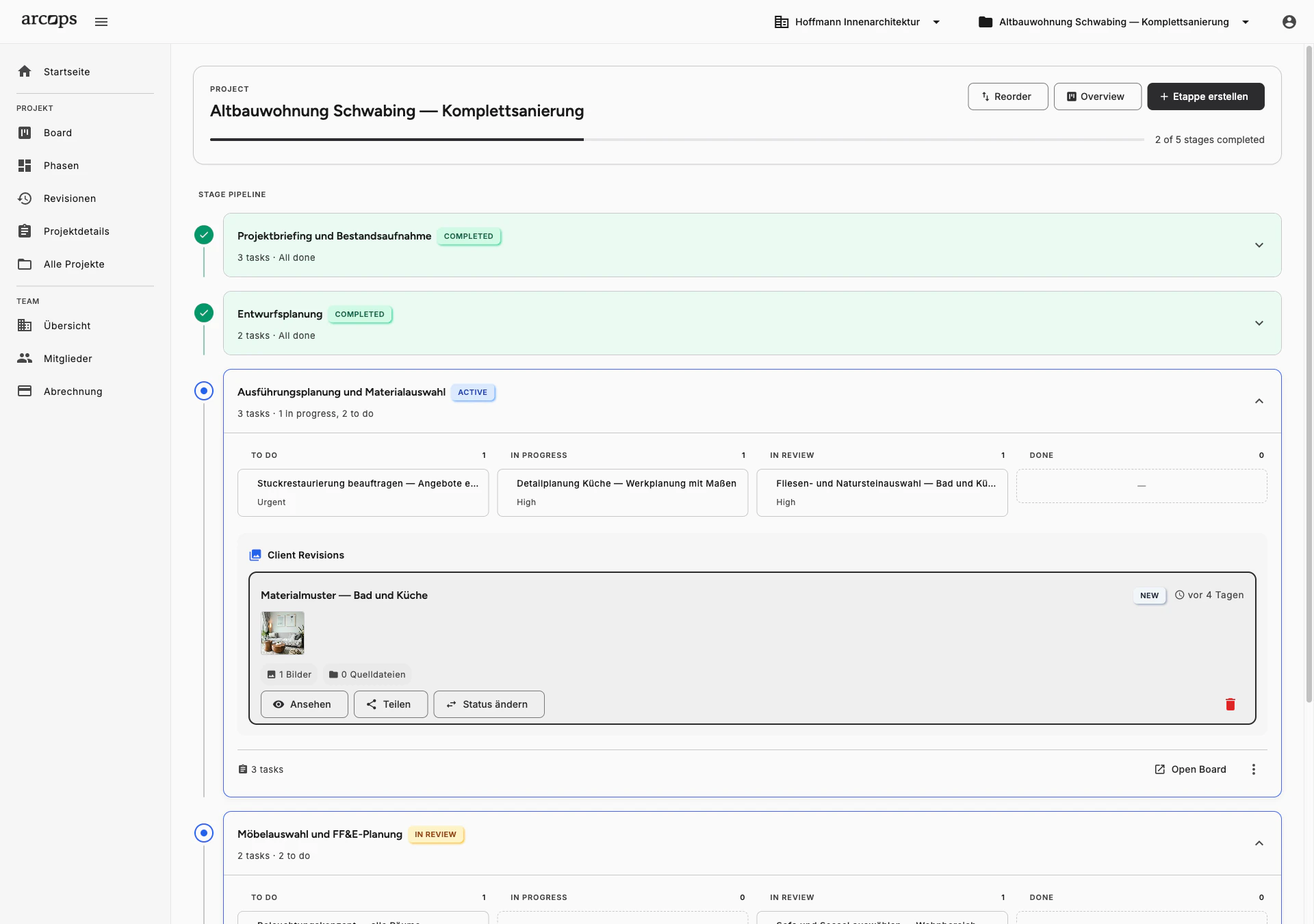
Produkte fließen von Aufgaben über Phasen bis in die Kundenpräsentation
Produkte von über 50 Händlern hängen Sie mit einem Klick an Aufgaben an — kein manuelles Kopieren von Preisen oder Bildern
Abgeschlossene Aufgaben übertragen die ausgewählten Produkte samt allen Preisdaten in die Produktliste der Phase
Produktlisten einer Phase können über individuelle Links mit Kunden zur Prüfung und Freigabe geteilt werden
Häufig gestellte Fragen
Öffnen Sie eine beliebige Aufgabe und klicken Sie auf „Produkt hinzufügen“. Suchen Sie im Beschaffungskatalog oder in Ihren Produktbibliotheken und wählen Sie die Produkte aus, die Sie vergleichen möchten. Jedes Produkt erscheint in der Aufgabe mit Bild, Preis und Maßen.
Ja. Jedes angehängte Produkt zeigt Händler, Preis, Maße und Verfügbarkeit in derselben Ansicht — so wägen Sie die Optionen ab, ohne neun Händler-Tabs zu öffnen.
Beim Abschließen der Aufgabe wählen Sie, welches Produkt den Vergleich gewonnen hat. Dieses Produkt wandert automatisch in die Produktliste der Phase — bereit für die nächste Kundenrevision.
Ja. Ein Produkt aus dem Katalog kann an beliebig viele Aufgaben in verschiedenen Phasen und Projekten angehängt werden. Die Produktdaten bleiben überall synchronisiert.
Nein. Produktverknüpfung ist optional. Einfache Aufgaben ohne Produktvergleiche funktionieren wie ganz normale Kanban-Aufgaben. Verwenden Sie Produktverknüpfung, wenn Sie Optionen für eine spezifische Auswahlentscheidung vergleichen müssen.