

Sarcini care includ produsele pe care le comparați
„Selectare masă de dining” nu este doar o sarcină — include cele 3 mese pe care le aveți în vedere, cu prețurile de la retaileri, dimensiunile și imaginile lor, în paralel. Când finalizați sarcina, produsul ales trece direct în lista de produse a etapei.
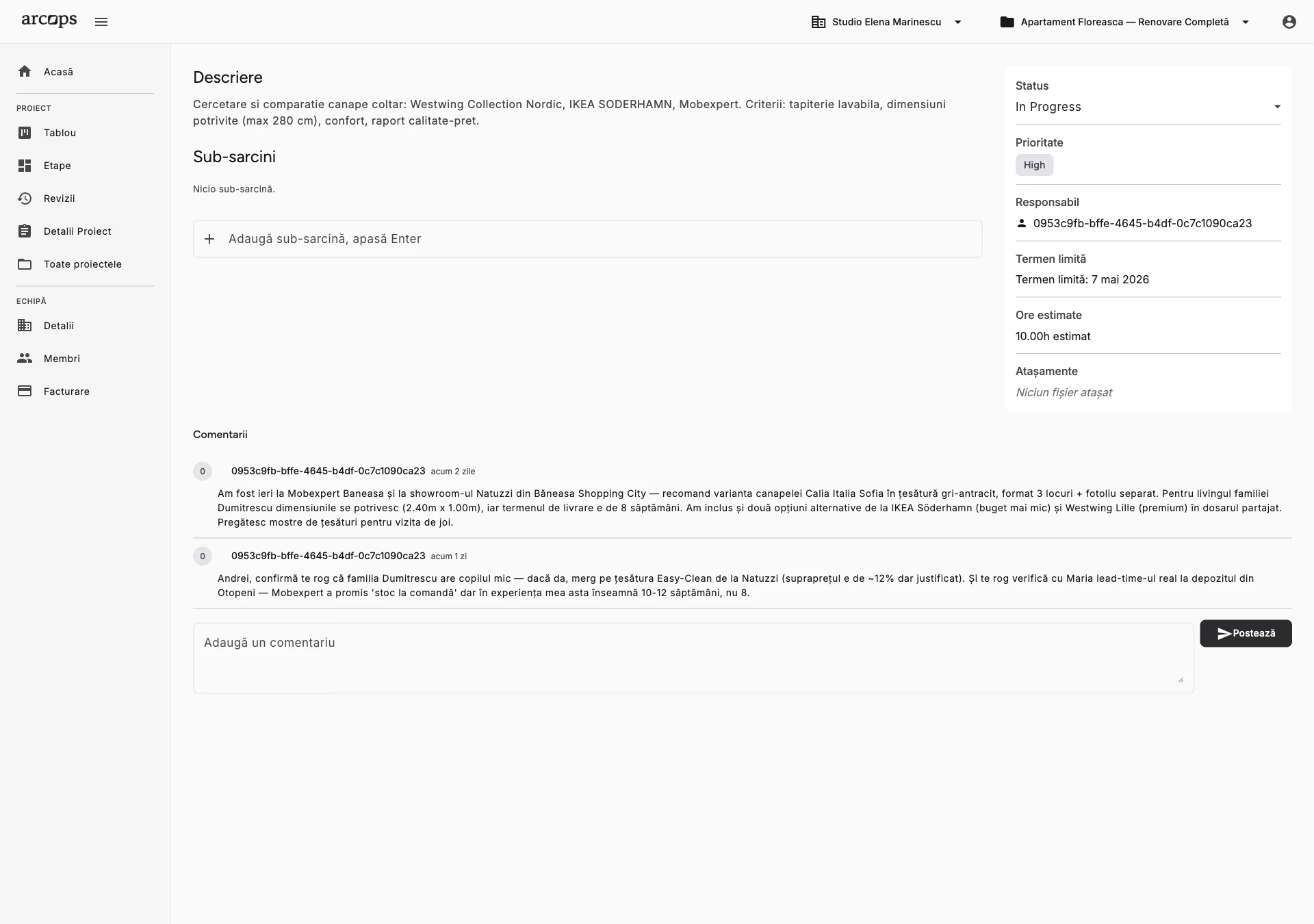
Atașați oricâte produse doriți unei sarcini. Fiecare produs își arată imaginea, prețul, dimensiunile și retailerul — o comparație completă, direct în sarcină.
Vedeți prețul, dimensiunile, disponibilitatea și retailerul pentru fiecare produs atașat, într-o singură vedere. Comparați opțiunile între ele înainte de a face recomandarea.
Când finalizați o sarcină cu produse atașate, marcați produsul ales. Acesta trece automat în lista de produse a etapei — gata pentru revizuirea clientului.
Nu mai jonglați între tabloul de sarcini și foaia de calcul
În instrumentele generice de management de proiect, o sarcină este doar text. Comparațiile reale de produse se află într-o foaie de calcul separată, într-un folder partajat sau în mesaje WhatsApp răzlețe. ArcOps le aduce laolaltă — sarcina ESTE comparația.
Când căutați o canapea pentru un client, creați sarcina „Selectare canapea living”. Atașați din catalogul de produse cele 3 canapele pe care le aveți în vedere. Fiecare își arată retailerul, prețul, dimensiunile și fotografia. Finalizați sarcina, marcați câștigătoarea, iar produsul trece în etapă.
Descoperiți fluxul de lucru pe etape →0+
Produse din catalogul de achiziții care pot fi atașate unei sarcini
0
Clic pentru a atașa un produs din catalog la orice sarcină
0%
Din detaliile fiecărui produs — preț, dimensiuni, retailer — vizibile în fiecare sarcină
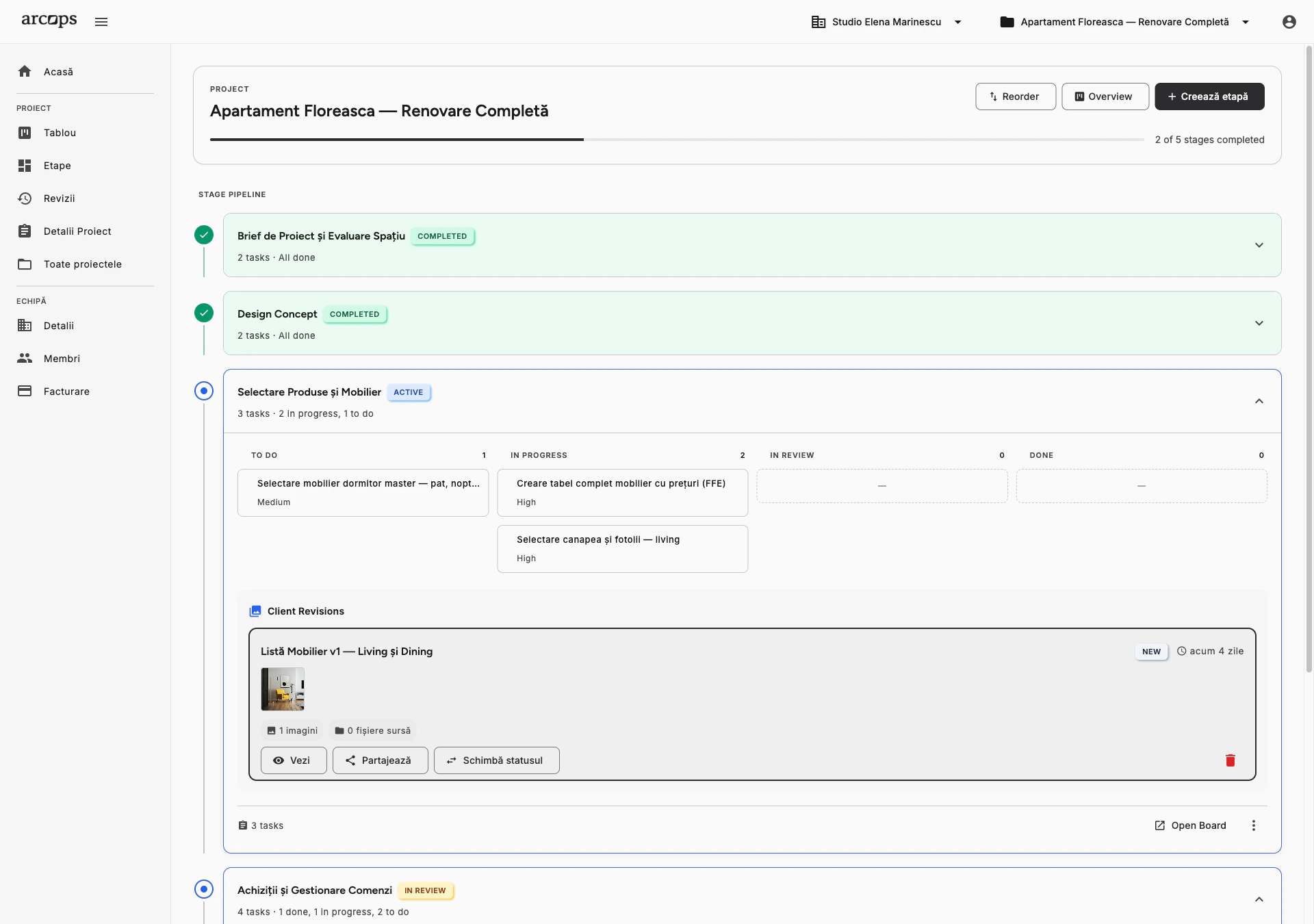
Produsele trec din sarcini în etape și apoi în prezentările pentru clienți
Produsele preluate de la peste 50 de retaileri se atașează la sarcini cu un singur clic — fără copierea manuală a prețurilor sau a imaginilor
Sarcinile finalizate transferă produsele selectate în lista de produse a etapei cu toate datele de preț intacte
Listele de produse ale etapelor pot fi partajate cu clienții prin linkuri unice, pentru analiză și aprobare
Întrebări frecvente
Deschideți orice sarcină și apăsați „Adaugă produs”. Căutați în catalogul de produse sau în bibliotecile dumneavoastră și selectați produsele pe care doriți să le comparați. Fiecare produs apare în sarcină cu imaginea, prețul și dimensiunile sale.
Da. Fiecare produs atașat își arată retailerul, prețul, dimensiunile și disponibilitatea în aceeași vedere, așa că puteți cântări opțiunile fără să deschideți nouă file de magazin.
La finalizarea sarcinii, alegeți produsul care a câștigat comparația. Acesta trece automat în lista de produse a etapei, gata de inclus în următoarea revizie pentru client.
Da. Un produs din catalog poate fi atașat la oricâte sarcini, din etape și proiecte diferite. Datele produsului rămân sincronizate peste tot.
Nu. Legarea de produse este opțională. Sarcinile simple, fără comparații de produse, funcționează ca orice sarcină Kanban obișnuită. Folosiți legarea de produse atunci când trebuie să comparați opțiuni pentru o anumită decizie de selecție.